教程一:Windows 下载安装 mpv 并播放第一个视频
这篇教程面向第一次接触 mpv 的 Windows 用户。mpv 的 Windows 版本是绿色免安装的压缩包,不需要运行安装器,从下载到播放第一个视频大约五分钟。开始前请确认系统为 Windows 10 或 Windows 11 的 64 位版本(在「设置 → 系统 → 系统信息」里看「系统类型」)。如果你的设备是 ARM 架构笔记本(如骁龙平台的 Surface),请到上游 Release 页选择对应的 arm64 构建。
第 1 步:转存压缩包
回到首页下载区,点击「下载 Windows 版」,会直接跳转到夸克网盘分享页(新标签打开,本站页面仍保留)。登录夸克账号后点「保存到我的网盘」,压缩包就存进了你的网盘;想在手机上操作,也可以点下载按钮下方的「扫码保存到手机」。文件是一个 7z 压缩包,通常几十 MB。
第 2 步:解压到固定目录
用 7-Zip、Bandizip 或 WinRAR 把压缩包解压到一个以后不轻易挪动的目录,例如 D:\mpv。解压后能看到 mpv.exe 和若干 dll 文件——mpv 靠这些文件运行,整个文件夹就是程序本体,不要只把 exe 单独拷走。绿色版不写注册表,删掉文件夹就是卸载。
第 3 步:第一次运行
双击 mpv.exe,Windows 可能弹出 SmartScreen 蓝色提示「Windows 已保护你的电脑」。这是因为压缩包没有购买商业代码签名证书,开源软件普遍如此,不代表文件有问题——点「更多信息 → 仍要运行」。启动后你会看到一个黑窗口:这就是 mpv 的全貌,它没有传统菜单栏。
第 4 步:播放视频并记住常用键
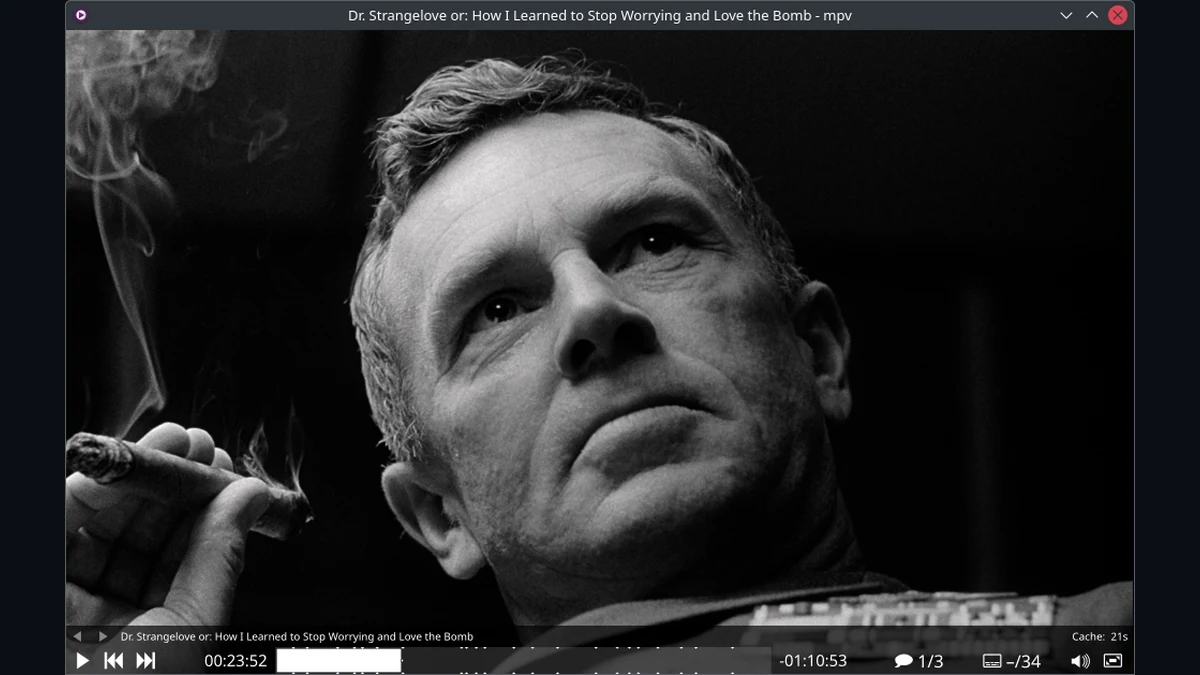
把任意视频文件直接拖进黑窗口即可开始播放;也可以右键视频文件 →「打开方式」→ 选择 mpv.exe。播放时把鼠标移到画面底部,OSC 控制条会自动出现,可以拖进度、调音量。常用快捷键先记五个:空格暂停、←/→ 快退快进 5 秒、f 全屏、q 退出、s 截图。
第 5 步(可选):关联视频格式
想让双击视频文件就自动用 mpv 打开,有两种办法:一是右键视频 →「打开方式」→「选择其他应用」→ 勾选「始终」;二是用社区提供的 mpv-install 脚本(管理员运行 mpv-install.bat),一键把常见视频格式全部关联到 mpv 并加入右键菜单。想取消关联就运行 mpv-uninstall.bat。
到这里,Windows 端的安装就完成了。mpv 不会弹任何广告或推广,安静地待在文件夹里,需要时双击视频即可。
附:macOS 与 Linux 简要说明
macOS 用户下载 .app 压缩包解压后拖进「应用程序」即可;首次打开如提示「已损坏」,在终端执行 xattr -cr /Applications/mpv.app 清除隔离标记(详见 FAQ)。Linux 用户更推荐直接用发行版软件源安装:sudo apt install mpv(Debian/Ubuntu)或 sudo pacman -S mpv(Arch),版本更新随系统走。
教程二:mpv 进阶——配置文件与脚本
mpv 的可玩性几乎全部来自两样东西:配置文件和脚本。这篇教程带你把两者跑通,全程只改文本文件,不碰注册表。
第 1 步:找到配置文件的位置
Windows 便携版:在 mpv.exe 同目录新建一个名为 portable_config 的文件夹,再在里面新建 mpv.conf(注意确保它是纯文本文件)。macOS/Linux 用户的配置路径是 ~/.config/mpv/mpv.conf。mpv 启动时会自动读取,改完保存重启即生效。
第 2 步:写第一份 mpv.conf
用记事本打开 mpv.conf,贴入下面几行(每行一个设置,# 后是注释):
profile=high-quality # 启用高画质档位(0.41 起默认渲染器已是 gpu-next)
save-position-on-quit=yes # 退出时记住播放位置
sub-font-size=52 # 字幕字号
显卡较老或核显机器如果感觉卡顿,把第一行删掉即可回到默认低负载档。
第 3 步:装第一个脚本(长按倍速)
脚本是一个 .lua 文件。以社区最常用的「长按右方向键倍速」为例:到官方 wiki 的 User Scripts 页面(github.com/mpv-player/mpv/wiki/UserScripts)找到对应脚本,下载后放进 mpv.exe 同目录的 scripts 文件夹(没有就新建),重启 mpv 生效。播放时长按 → 键加速、松开恢复原速;脚本内通常可以改倍速数值,用记事本打开 lua 文件找到 speed 一行即可。同类的 A-B 循环、缩略图预览、自动加载同名字幕脚本都是这个装法。
第 4 步(可选):让 mpv 直接播放在线视频
mpv 内置 ytdl_hook:把 yt-dlp.exe 放进 mpv.exe 同目录,之后在终端执行 mpv 视频页链接,mpv 会调用 yt-dlp 拉流直接播放,还能自动加载站内字幕。B 站等国内站点可尝试直连;YouTube 在国内无法直连,需要自行解决网络问题。此功能与 yt-dlp 自身的可用性有关,站点改版导致失效属正常现象。
常见问题速查
· 双击 mpv.exe 只看到黑窗口:正常,拖视频进去就行;
· 想要更多菜单:右键画面有基础操作项;想要图形化设置可试试基于 mpv 内核的衍生播放器;
· 字幕乱码:用记事本把字幕另存为 UTF-8 编码,或在 mpv.conf 加 sub-codepage=UTF-8;
· 想恢复默认:删掉配置文件和脚本文件夹即可,mpv 回到出厂状态。